Domain ein-portal.de kaufen?
Wir ziehen mit dem Projekt
ein-portal.de um.
Sind Sie am Kauf der Domain
ein-portal.de interessiert?
domain@kv-gmbh.de · 0541-91531010
Domain ein-portal.de kaufen?
Wie dupliziere ich ein Word Dokument?
Um ein Word-Dokument zu duplizieren, öffne das gewünschte Dokument in Microsoft Word. Klicke dann auf "Datei" in der oberen Menüleiste und wähle "Speichern unter". Benenne die Kopie des Dokuments um und wähle den Speicherort aus. Klicke anschließend auf "Speichern". Alternativ kannst du das Dokument auch einfach markieren, kopieren und dann an einem anderen Ort wieder einfügen. Eine weitere Möglichkeit ist es, das Dokument zu öffnen, STRG+A zu drücken, dann STRG+C, ein neues Dokument zu öffnen und STRG+V zu drücken, um das gesamte Dokument zu kopieren. **
Wie verlinke ich ein Word Dokument?
Um ein Word-Dokument zu verlinken, musst du zuerst das Dokument auf einem Online-Speicherplatz wie Google Drive oder Dropbox hochladen. Anschließend kopierst du den Freigabelink des Dokuments. Gehe dann zu der Webseite oder dem Ort, an dem du den Link einfügen möchtest, und füge ihn ein. Wenn jemand auf den Link klickt, wird das Word-Dokument geöffnet oder heruntergeladen, je nach Einstellungen. Stelle sicher, dass du die Berechtigungen für den Link entsprechend einstellst, damit nur die Personen darauf zugreifen können, die es sollen. **


Ähnliche Suchbegriffe für Word-Dokument
Top-Angebote
Produkte zum Begriff Word-Dokument:
-
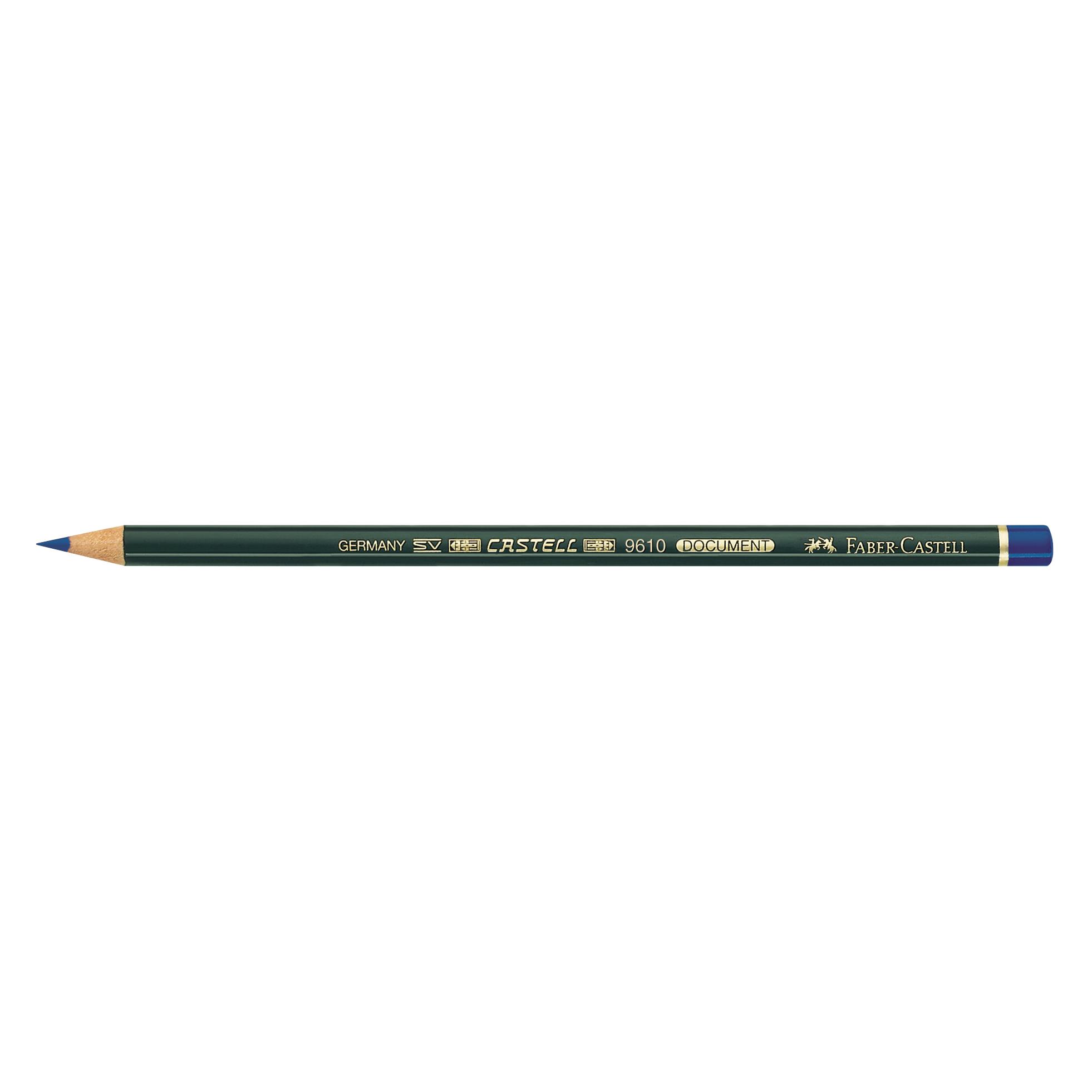
CENTROPEN Marker 2631/4 Dokument, komp. im EtuiFinelinerstifte - Form: rund, wasserfest, permanent, Griff: Rund, 4 Liner im Lieferumfang enthalten Das Fineliner-Set Centropen Liner dokument 2631 enthält vier Marker mit unterschiedlichen Strichstärken für präzises Schreiben und Zeichnen. Jeder Fineliner ist mit Dokumententinte gefüllt,6,09 €*Versand: 4,99 €Sichere Weiterleitung zum Anbieter


-
Wie gestalte ich ein Word Dokument?
Um ein Word-Dokument zu gestalten, kannst du zuerst die Formatierung anpassen, indem du Schriftart, Schriftgröße und Farben auswählst. Verwende Überschriften, Absätze und Listen, um den Text übersichtlich zu strukturieren. Füge Bilder, Grafiken oder Tabellen ein, um den Inhalt visuell ansprechender zu gestalten. Nutze auch Formatierungswerkzeuge wie Fett, Kursiv oder Unterstreichung, um wichtige Informationen hervorzuheben. Vergiss nicht, am Ende das Dokument zu überprüfen und gegebenenfalls Rechtschreib- und Grammatikfehler zu korrigieren. **
-
Wie groß ist ein Word Dokument?
Die Größe eines Word-Dokuments hängt von verschiedenen Faktoren ab, wie z.B. der Anzahl der enthaltenen Seiten, der Menge an Text, Bildern, Tabellen und anderen Medienelementen. Ein einfaches Textdokument mit nur wenigen Seiten und wenig Formatierung kann nur wenige Kilobyte groß sein, während ein umfangreiches Dokument mit vielen Bildern und Tabellen mehrere Megabyte oder sogar Gigabyte groß sein kann. Es ist auch wichtig zu beachten, dass die Dateigröße eines Word-Dokuments durch die verwendete Version von Word und die Art der Komprimierung der enthaltenen Medienelemente beeinflusst werden kann. Letztendlich kann die Größe eines Word-Dokuments stark variieren und hängt von den spezifischen Inhalten und Formatierungen ab. **
-
Wie programmiere ich ein Word-Dokument?
Um ein Word-Dokument zu programmieren, kannst du die Microsoft Office Interop Bibliothek verwenden. Du musst diese Bibliothek in dein Projekt einbinden und dann kannst du mit Hilfe von C# oder VB.NET Code schreiben, um das Word-Dokument zu erstellen, zu bearbeiten oder zu speichern. Du kannst beispielsweise Text hinzufügen, Formatierungen anwenden oder Tabellen einfügen. **
-
Wie verdoppelt man ein Word-Dokument?
Um ein Word-Dokument zu verdoppeln, kann man einfach eine Kopie des Dokuments erstellen und diese dann umbenennen. Dazu kann man das Dokument markieren, mit der rechten Maustaste darauf klicken und "Kopieren" wählen. Anschließend kann man an einer beliebigen Stelle im Datei-Explorer mit der rechten Maustaste klicken und "Einfügen" wählen. Die Kopie des Dokuments kann dann umbenannt werden, um sie von der Originaldatei zu unterscheiden. **
Wie kann ich ein OpenOffice Dokument in ein Word Dokument umwandeln?
Um ein OpenOffice-Dokument in ein Word-Dokument umzuwandeln, gibt es mehrere Möglichkeiten. Eine einfache Methode ist, das OpenOffice-Dokument zu öffnen und es dann als Word-Dokument zu speichern. Dazu wählst du einfach "Datei" > "Speichern unter" und wählst das Format ".doc" oder ".docx" aus. Eine weitere Möglichkeit ist die Verwendung von Online-Konvertierungstools, die das OpenOffice-Dokument in ein Word-Dokument umwandeln können. Dazu lädst du einfach das OpenOffice-Dokument hoch und lädst das konvertierte Word-Dokument herunter. Es gibt auch spezielle Software, die diese Konvertierung durchführen kann. Du kannst nach Konvertierungsprogrammen suchen, die OpenOffice-Dateien in Word-Dateien umwandeln können. Es ist wichtig zu beachten, dass bei der Konvertierung von OpenOffice zu Word einige Formatierungen verloren gehen können. Es ist daher ratsam, das konvertierte Dokument zu überprüfen und gegebenenfalls Anpassungen vorzunehmen. **
Wie kann ich ein PDF-Dokument in ein Word-Dokument umwandeln?
Es gibt verschiedene Online-Tools und Software, die es ermöglichen, ein PDF-Dokument in ein Word-Dokument umzuwandeln. Einige bekannte Tools sind Adobe Acrobat, Smallpdf und Online2PDF. Nach dem Hochladen des PDF-Dokuments auf die Plattform kann man die Datei in das gewünschte Word-Format konvertieren und herunterladen. **
Top-Angebote
Produkte zum Begriff Word-Dokument:
-
Cimco Werkzeug-, Dokument- und Notebook TascheCimco Werkzeug-, Dokument- und Notebook-TascheWerkzeug- und Laptoptasche. Platz für Werkzeug und Laptopsowie Dokumente. Zahlreiche Taschen und Laschen in verschiedenen Größen. Weterfest, Kompatible mit Tragesystem(Art.170660)Gewicht (kg): 0,96 kgWerkstof: StoffWerkstofgüte: Polyester (PET)Farbe: schwarzAusführung: TascheBreite: 590 mmHöhe: 440 mmTiefe: 780 mmRollbar: NeinMit Schulterriemen: NeinSignalrot: NeinMit Teleskopgrif: NeinHängeschlossbügel: NeinMit Schloss: NeinMit Fachtrenner: NeinHerausnehmbares Fach: NeinGesamtzahl der Fächer: 1Mit Schaum: Nein83,96 €*Versand: 6,90 €Sichere Weiterleitung zum Anbieter
-
Wie dupliziere ich ein Word Dokument?
Um ein Word-Dokument zu duplizieren, öffne das gewünschte Dokument in Microsoft Word. Klicke dann auf "Datei" in der oberen Menüleiste und wähle "Speichern unter". Benenne die Kopie des Dokuments um und wähle den Speicherort aus. Klicke anschließend auf "Speichern". Alternativ kannst du das Dokument auch einfach markieren, kopieren und dann an einem anderen Ort wieder einfügen. Eine weitere Möglichkeit ist es, das Dokument zu öffnen, STRG+A zu drücken, dann STRG+C, ein neues Dokument zu öffnen und STRG+V zu drücken, um das gesamte Dokument zu kopieren. **
-
Wie verlinke ich ein Word Dokument?
Um ein Word-Dokument zu verlinken, musst du zuerst das Dokument auf einem Online-Speicherplatz wie Google Drive oder Dropbox hochladen. Anschließend kopierst du den Freigabelink des Dokuments. Gehe dann zu der Webseite oder dem Ort, an dem du den Link einfügen möchtest, und füge ihn ein. Wenn jemand auf den Link klickt, wird das Word-Dokument geöffnet oder heruntergeladen, je nach Einstellungen. Stelle sicher, dass du die Berechtigungen für den Link entsprechend einstellst, damit nur die Personen darauf zugreifen können, die es sollen. **
-
Wie gestalte ich ein Word Dokument?
Um ein Word-Dokument zu gestalten, kannst du zuerst die Formatierung anpassen, indem du Schriftart, Schriftgröße und Farben auswählst. Verwende Überschriften, Absätze und Listen, um den Text übersichtlich zu strukturieren. Füge Bilder, Grafiken oder Tabellen ein, um den Inhalt visuell ansprechender zu gestalten. Nutze auch Formatierungswerkzeuge wie Fett, Kursiv oder Unterstreichung, um wichtige Informationen hervorzuheben. Vergiss nicht, am Ende das Dokument zu überprüfen und gegebenenfalls Rechtschreib- und Grammatikfehler zu korrigieren. **
-
Wie groß ist ein Word Dokument?
Die Größe eines Word-Dokuments hängt von verschiedenen Faktoren ab, wie z.B. der Anzahl der enthaltenen Seiten, der Menge an Text, Bildern, Tabellen und anderen Medienelementen. Ein einfaches Textdokument mit nur wenigen Seiten und wenig Formatierung kann nur wenige Kilobyte groß sein, während ein umfangreiches Dokument mit vielen Bildern und Tabellen mehrere Megabyte oder sogar Gigabyte groß sein kann. Es ist auch wichtig zu beachten, dass die Dateigröße eines Word-Dokuments durch die verwendete Version von Word und die Art der Komprimierung der enthaltenen Medienelemente beeinflusst werden kann. Letztendlich kann die Größe eines Word-Dokuments stark variieren und hängt von den spezifischen Inhalten und Formatierungen ab. **
Ähnliche Suchbegriffe für Word-Dokument
-
CENTROPEN Marker 2631/4 Dokument, komp. im EtuiFinelinerstifte - Form: rund, wasserfest, permanent, Griff: Rund, 4 Liner im Lieferumfang enthalten Das Fineliner-Set Centropen Liner dokument 2631 enthält vier Marker mit unterschiedlichen Strichstärken für präzises Schreiben und Zeichnen. Jeder Fineliner ist mit Dokumententinte gefüllt,6,09 €*Versand: 4,99 €Sichere Weiterleitung zum Anbieter
-
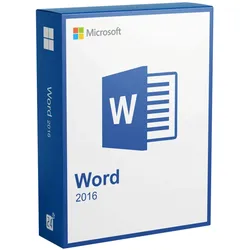
Microsoft Word 2016Mit Microsoft Word 2016 hat der Klassiker eine weitere Überarbeitung erfahren und ist um einige neue Features erweitert worden. Die Bedienung ist dabei nach wie vor benutzerorientiert und einfach geblieben. Sie werden sich schnell im Programm zurechtfinden, egal ob Sie einfach nur einen Text schreiben, Serienbriefe drucken oder Einladungen entwerfen möchten. Mit dem breiten Funktionsumfang von Word 2016 finden Sie immer die passenden Anwendungen, um Ihre Ideen in die Tat umzusetzen. Dabei unterstützen Sie die vielen mitgelieferten Vorlagen. Der Spitzenreiter in puncto Textverarbeitung ist seit jeher Microsoft Word – und Word 2016 setzt diese Reihe mit einer dauerhaft nutzbaren Lizenz ohne laufende Kosten fort. Wer Word 2016 kaufen möchte, bekommt damit eine vollwertige Textverarbeitung für Briefe, Berichte, Bewerbungen und Verträge – unabhängig von Internetverbindung und Abomodell. Neuerungen in Microsoft Word 2016 Integrierter Assistent: Im Feld „Was möchten Sie tun“ können Sie Suchbegriffe eingeben und bekommen passende Hilfethemen angezeigt. So finden Sie sich schneller im Programm zurecht und müssen nicht durch die Menüs klicken um die richtige Funktion zu finden. Verbesserte Team-Arbeit: Laden Sie Freunde und Kollegen dazu ein Dokumente gemeinsam zu bearbeiten. Dazu reicht ein kostenloses Microsoft Konto vollkommen aus. Die Datei kann ganz bequem mit der „Word Web App“ bearbeitet werden. Die Freigabe erfolgt sofort im Dokument über eine neue Schaltfläche. Die Bearbeitungen verfolgen Sie in Echtzeit. I ntelligente Suche: Word 2016 bietet die Möglichkeit direkt aus einem Dokument heraus im Internet nach Informationen zu suchen ohne dabei den Umweg über einen Browser zu gehen. So haben Sie beispielsweise Informationen aus Wikipedia direkt im Dokument parat. Neuer Look für die Benutzeroberfläche Microsoft Word 2016 hat einige neue Farben für die Benutzeroberfläche im Gepäck und orientiert sich von Design her an Windows 10. Zudem ist es nun möglich Formeln oder Ähnliches auf dem Touchpad zu zeichnen. Word 2016 erkennt diese automatisch und übernimmt sie. Die Ausrichtung auf Touch-Geräte und die Cloud-Funktionen von Office machen Sie unglaublich flexibel in Ihrer Arbeit. Nehmen Sie Ihre Projekte mit Microsoft Word 2016 einfach überall mit hin und lassen Sie Ihrer Kreativität freien Lauf. Für wen sich Word 2016 eignet Word 2016 passt vor allem dort, wo eine bestimmte Programmgeneration gebraucht wird und nicht zwingend die neueste: an bestehenden Arbeitsplätzen mit Office 2016, auf älteren Rechnern, auf denen aktuelle Versionen träge laufen, und überall dort, wo gewachsene Vorlagen oder Makros unverändert weiterlaufen sollen. Auch wer bewusst keine Abokosten möchte, ist mit einer Dauerlizenz gut bedient. Zu beachten ist der Supportstatus: Microsoft hat den erweiterten Support für Office 2016 am 14. Oktober 2025 beendet. Die Programme bleiben uneingeschränkt funktionsfähig und lassen sich weiterhin installieren und aktivieren, erhalten aber keine Sicherheitsupdates mehr. Für Arbeitsplätze mit ständigem Internetzugang oder regelmäßigem Dokumentenaustausch mit Externen ist deshalb eine aktuellere Version die sichere Variante. Nur Word 2016 oder mehr? Word 2016 ist eine reine Textverarbeitung – Excel, PowerPoint und Outlook sind nicht enthalten. Wer damit ebenfalls arbeitet, fährt in der Regel günstiger mit einem der Office Pakete : In Office 2016 Professional Plus etwa sind Word, Excel, PowerPoint, Outlook und weitere Programme derselben Generation zusammen lizenziert. Und für alle, die flexibel auf mehreren Geräten arbeiten und laufend neue Funktionen erhalten möchten, ist Microsoft (Office) 365 die naheliegendere Wahl. Systemanforderungen Prozessor: 1 Gigahertz (GHz) oder schneller x86-bit oder x64-bit Prozessor mit SSE2 Befehlssatz Arbeitsspeicher : 2 GB RAM Festplattenspeicher : 3,0 GB verfügbarer Festplattenspeicher Display : 1024 x 768 Bildschirmauflösung Grafik : Grafikbeschleunigung erfordert eine DirectX 10 Grafikkarte. Lieferumfang: Originaler Lizenzschlüssel für die online Aktivierung für Microsoft Word 2016 Vollversion Verifizierter Downloadlink um die Software schnell & sicher zu beziehen. Rechnung auf Ihren Namen inkl. MwSt. Anleitung für die einfache Installation. Hinweis: Dieses Angebot beinhaltet keinen Produkt-Key Aufkleber (COA-Label). Dieses Angebot richtet sich an Privat sowie Unternehmen, Geschäftskunden, Behörden, Organisationen, Schulen, Gemeinden und Kirchen.39,95 €*Versand: 0,00 €Sichere Weiterleitung zum Anbieter
-
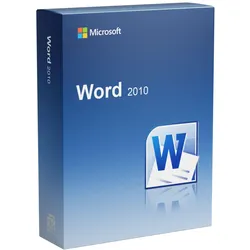
Microsoft Word 2010Gehören Sie zu den Millionen Menschen auf der Welt, die sich im Beruf, in der Schule oder bei persönlichen Projekten auf Microsoft Word bei der Erstellung von Dokumenten verlassen? Dann werden Sie sicherlich bestimmte Neuerung in der neuen Version erwarten. Ganz gleich, ob Sie sich schnellere und bequemere Möglichkeiten für die tägliche Erledigung von Aufgaben oder neue Technologien wünschen, die Ihre Ergebnisse optimaler und professioneller darstellen, Microsoft Word 2010 bietet Ihren die benötigten Tools. Erstellen Sie raffiniertere Dokumente, deren Inhalt professionell wirkt. Arbeiten Sie schneller und müheloser mit anderen Benutzern an Dokumenten. Greifen Sie auf Ihre Dokumente zu, wann immer es Ihnen passt, und bearbeiten Sie diese online oder von unterwegs, völlig unabhängig von Ihrem Computer. Neue und verbesserte Tools zum Formatieren und Verwalten von Dokumenten erleichtern es Ihnen besser als zuvor, überzeugende Inhalte zu erstellen. Bei der Zusammenarbeit mit anderen an Dokumenten müssen Sie nicht mehr warten, bis Sie an der Reihe sind. Sie können auf Ihre Dateien zugreifen und diese bearbeiten, wann immer Ihnen gute Ideen in den Sinn kommen. Willkommen bei Word 2010 – die leistungsstärkste, intuitivste und anpassbarste Version, die je erschienen ist. Word 2010 ist eine reine Textverarbeitung – Excel, PowerPoint und Outlook sind nicht enthalten. Wer damit ebenfalls arbeitet, sollte sich die anderen Word Versionen und Pakete ansehen, in denen mehrere Programme zusammen lizenziert sind. Für alle, die lieber flexibel auf mehreren Geräten arbeiten und laufend neue Funktionen erhalten möchten, ist Office 365 die naheliegendere Wahl. Systemanforderungen Prozessor : 1 Gigahertz (GHz) oder schneller x86-bit oder x64-bit Prozessor mit SSE2 Befehlssatz Arbeitsspeicher : 2 GB RAM Festplattenspeicher : 3,0 GB verfügbarer Festplattenspeicher Display : 1024 x 768 Bildschirmauflösung Grafik : Grafikbeschleunigung erfordert eine DirectX 10 Grafikkarte. Betriebssystem : Windows 10, Windows 8.1, Windows 8, Windows 7 Service Pack 1, Windows Server 2016, Windows Server 2012 R2, Windows Server 2012, oder Windows Server 2008 R2 Lieferumfang: Originaler Lizenzschlüssel für die online Aktivierung. Verifizierter Downloadlink um die Software schnell & sicher zu beziehen. Rechnung auf Ihren Namen inkl. MwSt. Anleitung für die einfache Installation. Hinweis: Dieses Angebot beinhaltet keinen Produkt-Key Aufkleber (COA-Label). Dieses Angebot richtet sich an Privat sowie Unternehmen, Geschäftskunden, Behörden, Organisationen, Schulen, Gemeinden und Kirchen.19,95 €*Versand: 0,00 €Sichere Weiterleitung zum Anbieter
-
Wie programmiere ich ein Word-Dokument?
Um ein Word-Dokument zu programmieren, kannst du die Microsoft Office Interop Bibliothek verwenden. Du musst diese Bibliothek in dein Projekt einbinden und dann kannst du mit Hilfe von C# oder VB.NET Code schreiben, um das Word-Dokument zu erstellen, zu bearbeiten oder zu speichern. Du kannst beispielsweise Text hinzufügen, Formatierungen anwenden oder Tabellen einfügen. **
-
Wie verdoppelt man ein Word-Dokument?
Um ein Word-Dokument zu verdoppeln, kann man einfach eine Kopie des Dokuments erstellen und diese dann umbenennen. Dazu kann man das Dokument markieren, mit der rechten Maustaste darauf klicken und "Kopieren" wählen. Anschließend kann man an einer beliebigen Stelle im Datei-Explorer mit der rechten Maustaste klicken und "Einfügen" wählen. Die Kopie des Dokuments kann dann umbenannt werden, um sie von der Originaldatei zu unterscheiden. **
-
Wie kann ich ein OpenOffice Dokument in ein Word Dokument umwandeln?
Um ein OpenOffice-Dokument in ein Word-Dokument umzuwandeln, gibt es mehrere Möglichkeiten. Eine einfache Methode ist, das OpenOffice-Dokument zu öffnen und es dann als Word-Dokument zu speichern. Dazu wählst du einfach "Datei" > "Speichern unter" und wählst das Format ".doc" oder ".docx" aus. Eine weitere Möglichkeit ist die Verwendung von Online-Konvertierungstools, die das OpenOffice-Dokument in ein Word-Dokument umwandeln können. Dazu lädst du einfach das OpenOffice-Dokument hoch und lädst das konvertierte Word-Dokument herunter. Es gibt auch spezielle Software, die diese Konvertierung durchführen kann. Du kannst nach Konvertierungsprogrammen suchen, die OpenOffice-Dateien in Word-Dateien umwandeln können. Es ist wichtig zu beachten, dass bei der Konvertierung von OpenOffice zu Word einige Formatierungen verloren gehen können. Es ist daher ratsam, das konvertierte Dokument zu überprüfen und gegebenenfalls Anpassungen vorzunehmen. **
-
Wie kann ich ein PDF-Dokument in ein Word-Dokument umwandeln?
Es gibt verschiedene Online-Tools und Software, die es ermöglichen, ein PDF-Dokument in ein Word-Dokument umzuwandeln. Einige bekannte Tools sind Adobe Acrobat, Smallpdf und Online2PDF. Nach dem Hochladen des PDF-Dokuments auf die Plattform kann man die Datei in das gewünschte Word-Format konvertieren und herunterladen. **
* Alle Preise verstehen sich inklusive der gesetzlichen Mehrwertsteuer und ggf. zuzüglich Versandkosten. Die Angebotsinformationen basieren auf den Angaben des jeweiligen Shops und werden über automatisierte Prozesse aktualisiert. Eine Aktualisierung in Echtzeit findet nicht statt, so dass es im Einzelfall zu Abweichungen kommen kann. ** Hinweis: Teile dieses Inhalts wurden von KI erstellt.